Windows でモニターごとに壁紙を設定する方法・できない場合の解決法
(更新: )

まとめ
- Windows は、モニターごとに壁紙を設定できる
- モニターごとに設定できるのは、仮想デスクトップがない場合のみ
- 仮想デスクトップがあるときは、モニターごとに壁紙を設定できない代わりに、仮想デスクトップごとに壁紙を設定できる
設定方法
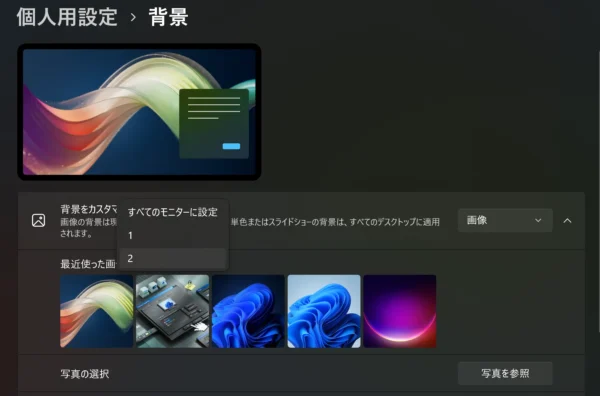
デスクトップを右クリックして「個人用設定」を開く。「背景」という項目をクリックすると、壁紙を設定する画面が出る。
「写真を参照」ボタンを押すと、ファイルを開く画面になるので、画像を開くと「最近使った画像」に追加される。画像を開くと自動的に全てのモニターにその画像が使用される。
追加した後に「最近使った画像」の画像部分を右クリックすると、上のスクリーンショットのようなメニューが開くので、その画像を設定したいディスプレイ番号を選択すると、そのモニターの壁紙だけが変更される。
設定できない場合の解決方法
この「モニターごとに壁紙を変更する」というのは、「仮想デスクトップ」があると使えない仕様になっている。
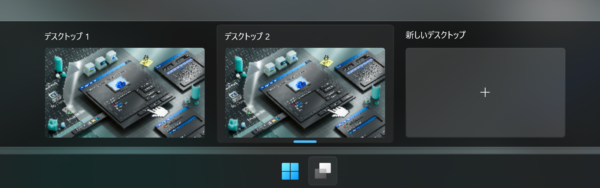
設定ができない人は、仮想デスクトップが作成されているはずだ。Windows キーと Tab キーを押して、「タスク ビュー」を開いたときに、下にデスクトップが複数ある場合は、仮想デスクトップがある。
仮想デスクトップを閉じてデスクトップの数が 1 つの状態にすると、モニターごとに壁紙を設定することができるようになる。
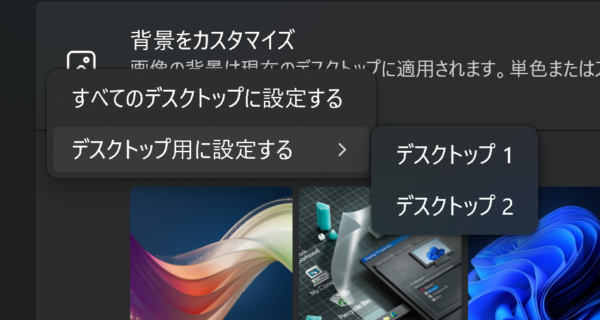
逆に、仮想デスクトップが複数ある状態では、仮想デスクトップごとに壁紙を設定できる。「最近使った画像」を右クリックすると、どの仮想デスクトップに画像を割り当てるか選ぶことができる。
